
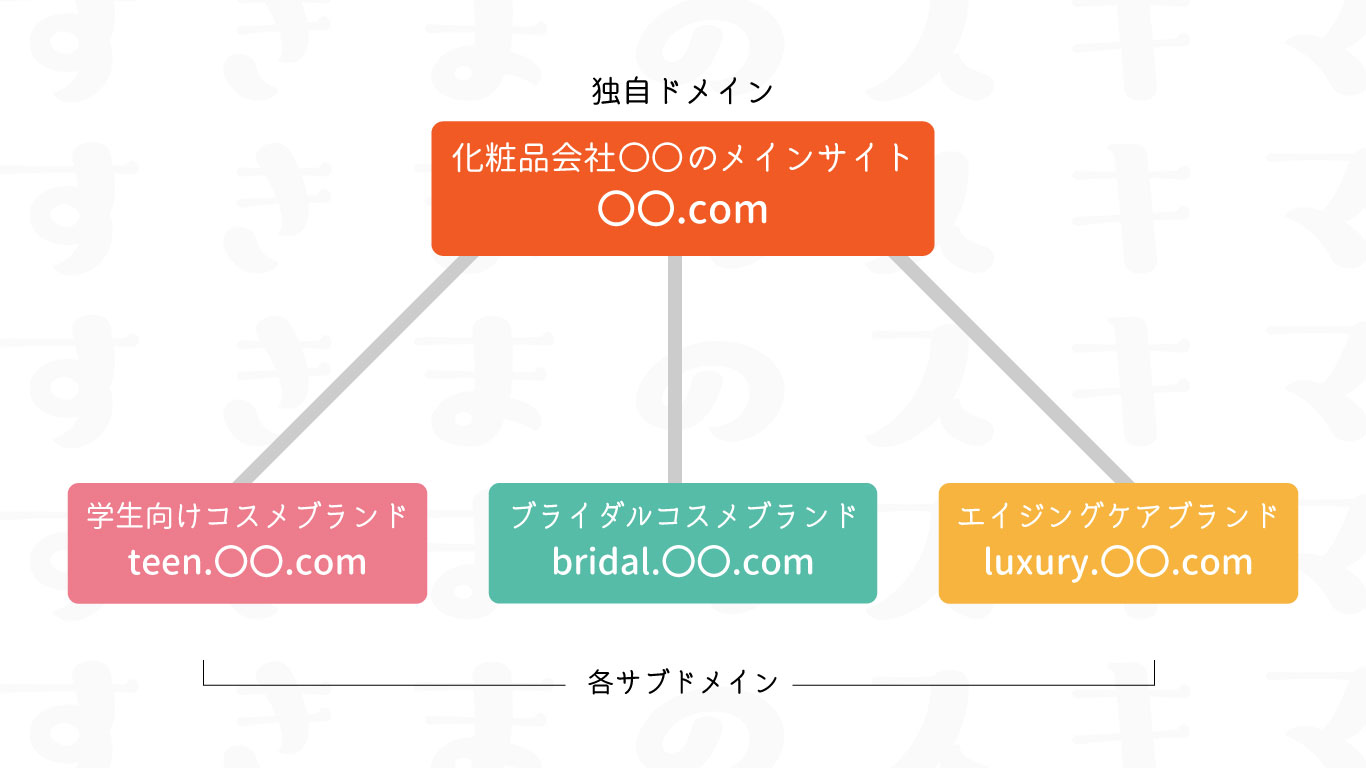
独自ドメインを取得すると「サブドメイン」というものが作れます。
サブドメインを作ることで、1つの独自ドメインを目的別に使用できてとても便利になります。
サブドメインとは
独自ドメインの前に任意の文字列を追加することで使えるドメインです。
独自ドメインが「〇〇.com」の場合「△△.〇〇.com」のように、「△△.」を加えることでサブドメインとしての機能を持たせます。
サブドメインのメリット
1番のメリットは、コストの削減です。
一つの独自ドメインを契約するだけでいいので、複数契約をするより安く済み、管理の手間も省けます。
また、1つのブランドで複数の異なるサービスやテーマを展開する際には、それぞれのサービスを独立したページとして活用しつつ、ブランドは同じものという認識を与えることもできます。
サブドメインのデメリット
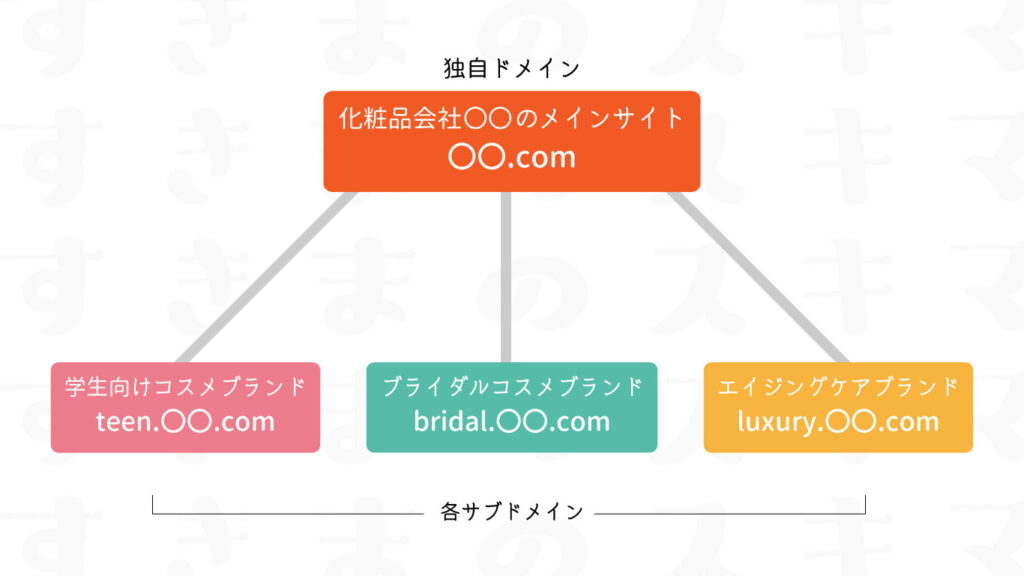
対してデメリットはSEOの評価がサブディレクトリに比べて弱まることです。
サブドメインは検索エンジンからメインドメインとは別のサイトとして評価されるのでこの現象が発生します。
同じようなテーマを扱うものや、メインドメインをブランドとしてしっかり固めたい場合はサブディレクトリを使用するのがおすすめです。
※サブディレクトリとは「〇〇.com/⬜︎⬜︎」の「/⬜︎⬜︎」の部分です。通常の下層ページということになります。
サブドメインの作り方
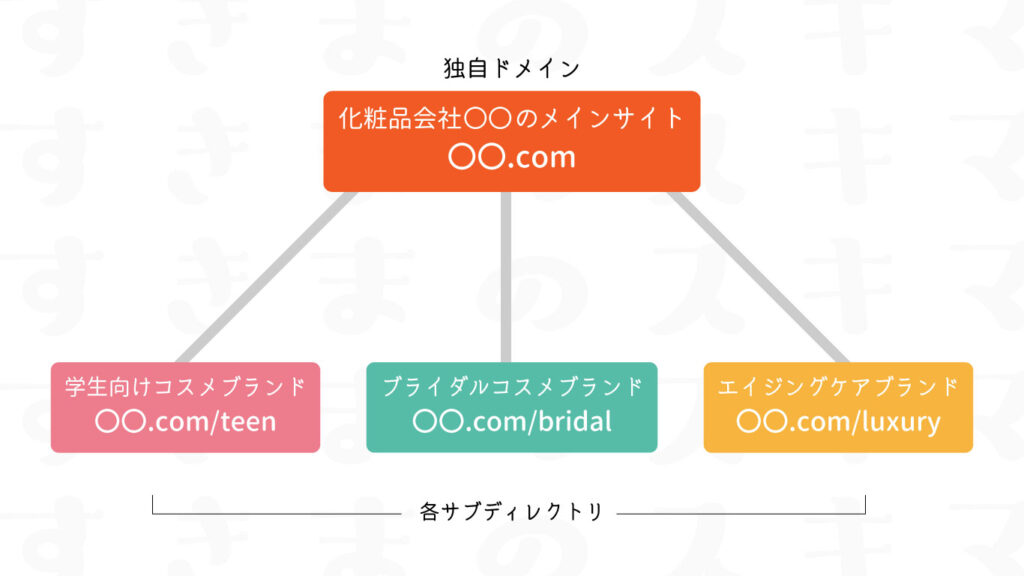
サブドメインは利用中のレンタルサーバーやドメインサービスの、管理ページから作成できます。今回はこちらのサイトで利用しているロリポップ!
 レンタルサーバーを例に説明していきます。
ロリポップ!
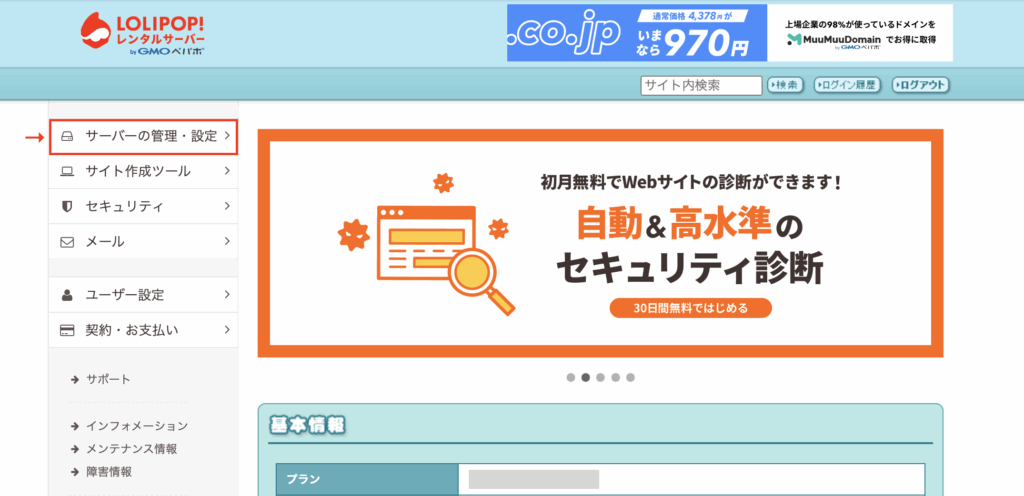
へログインしたら、管理ページのサーバーの管理・設定へ
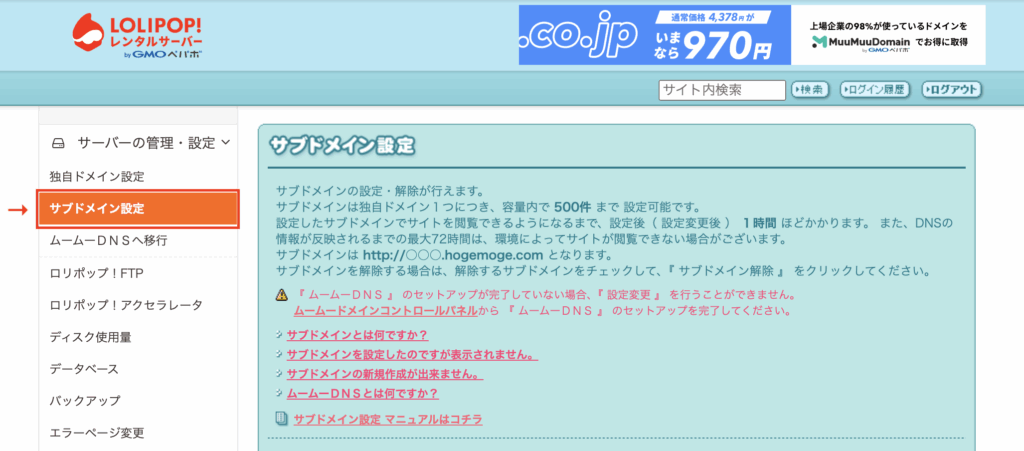
左のメニューからサブドメイン設定へ
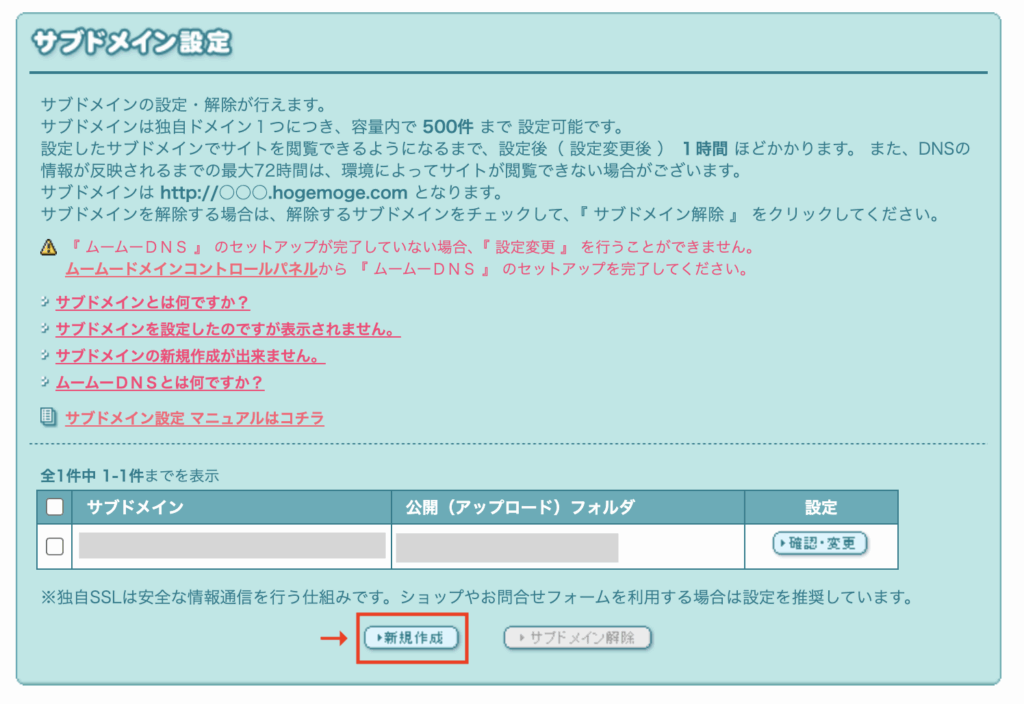
下部にある新規作成をクリック
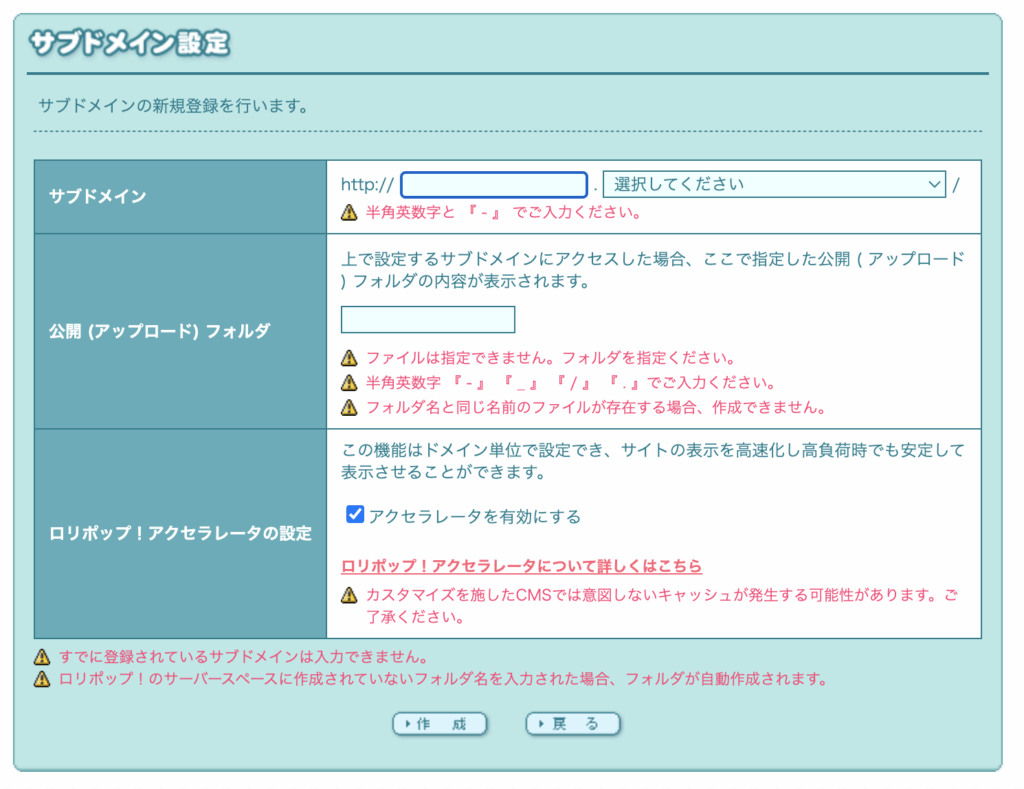
上から順に入力します。
公開フォルダは入力した名前で自動作成されるので、事前に用意がなくて大丈夫です。
作成ボタンをクリックするとサブドメインと公開フォルダ名の確認が表示されるので、問題がなければ下に表示される設定ボタンをクリックして進みます。
設定完了のメッセージが出たらサブドメインの作成は完了です。
設定から反映までは1〜72時間かかるので、余裕を持って作成しておきましょう。
おまけ 独自SSLの設定
サブドメインの反映が完了するとSSL設定を促すメッセージが表示されます。
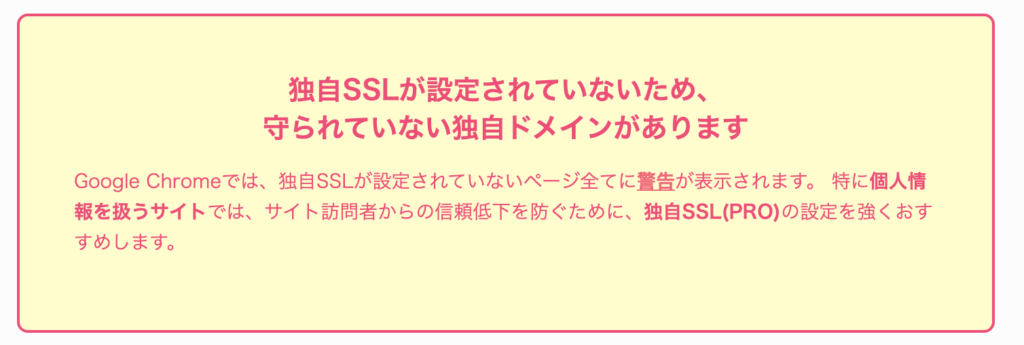
メッセージをクリックして進むと独自SSL証明書導入のページに案内されるので、そのまま設定しておきましょう。
「独自SSL(無料)」「独自SSL(PRO)」から選び、作成したサブドメインを選択して設定するボタンをクリックすれば簡単に設定できます。
特に機密性の高いサイトでなければ無料プランで十分です。