
レンタルサーバーサービスロリポップ!
 で簡単にWordPressサイトが立ち上げられるようなのでチャレンジしてみました。その名もWordPress簡単インストール。
ロリポップ!管理画面から簡単インストールへ
ロリポップ!
への会員登録とドメイン登録が済んでいることを前提に進めていきます。
ロリポップ!公式サイトはこちら

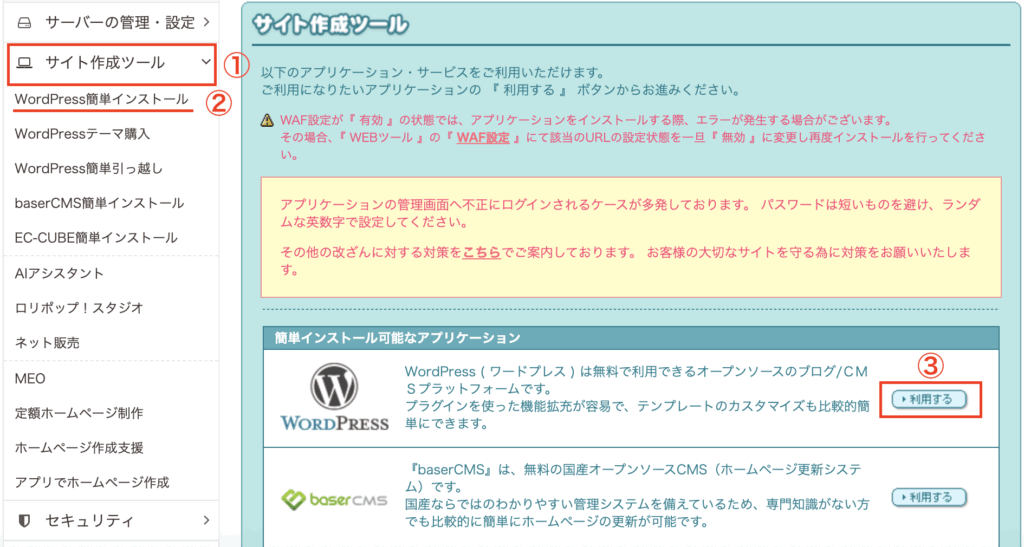
ロリポップ管理画面から、左サイドメニューにあるサイト作成ツール→WordPress簡単インストールをクリック。
「簡単インストール可能なアプリケーション」一覧からWordPressを利用するへ。
インストール先の設定
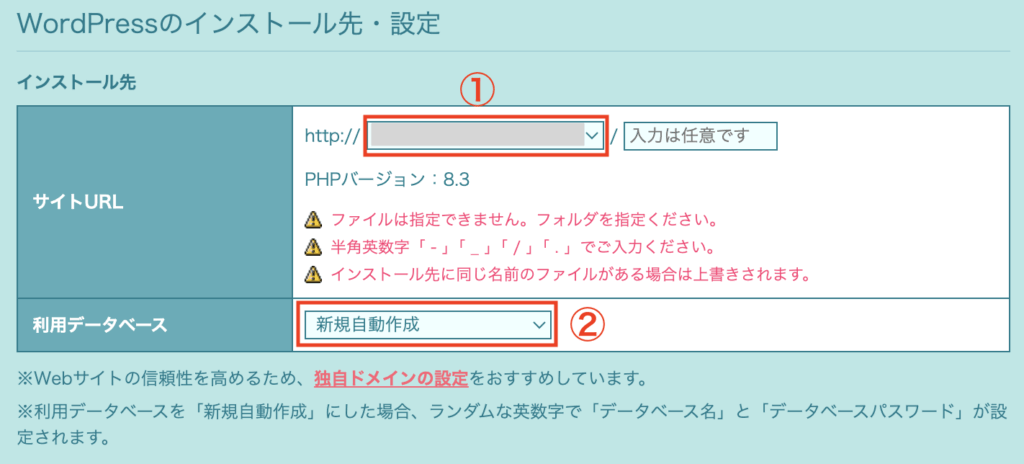
WordPressを公開したいURLを①から選び、利用するデータベースを②から選択します。
データベースを用意していない場合は「新規自動作成」にします。
WordPressの設定

- サイトのタイトル
WordPressサイトのタイトルを入力します。後から変更できるので仮の名前でも大丈夫です。 - ユーザー名
お好きなユーザー名を入力します。
※admin、test、administrator、Admin、rootはユーザー名に使用できません。 - パスワード
WordPressへログインする際のパスワードです。 - メールアドレス
普段使っているものか、サイト用に取得したメールアドレスを設定します。 - LiteSpeed Cacheの設定
ロリポップ!のハイスピードプラン・エンタープライズプランを契約しているとインストールできるプラグインです。サイトを高速化できます。 - 最初に設定するWordPressテーマを選択
特に決めていなければ無料のもので問題ありません。使用したいテーマがあれば購入します。
入力内容を確認→承諾する→インストールと進めていきます。
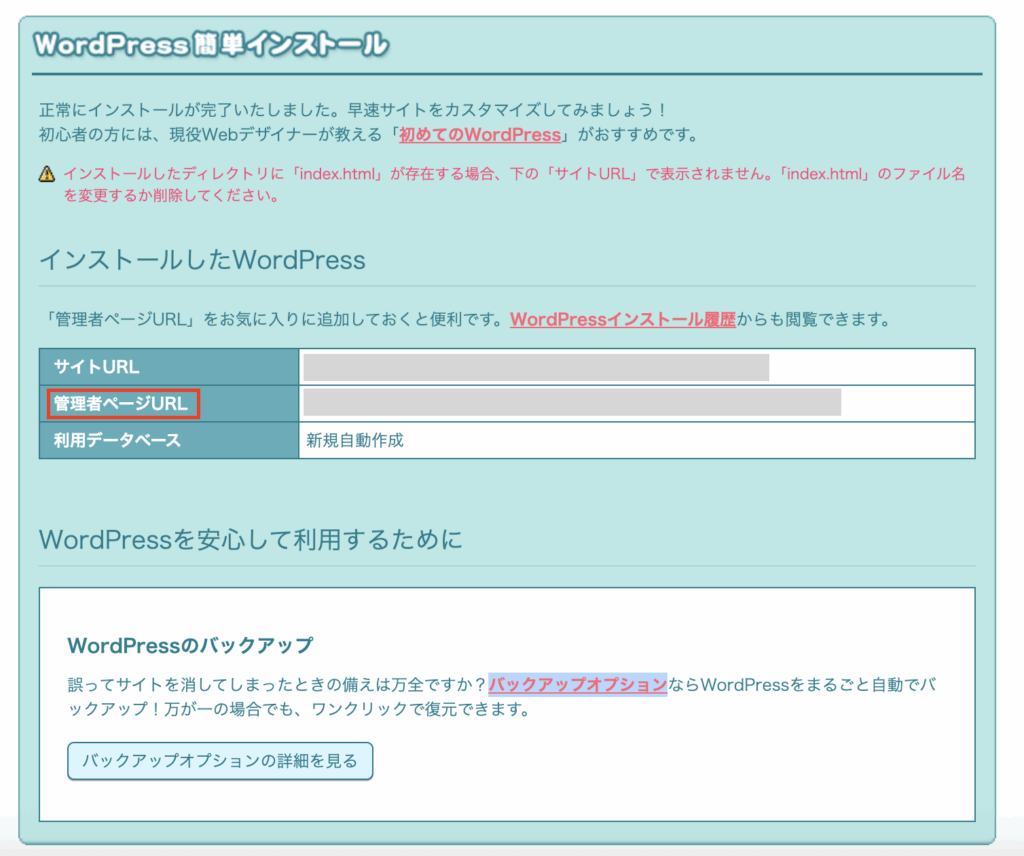
こちらの画面が表示されたらインストール完了です。とても簡単でスピーディーです。
ここではログイン時に迷子にならないように、管理者ページのURLをブックマークしておくことをおすすめします。
WordPressへログイン
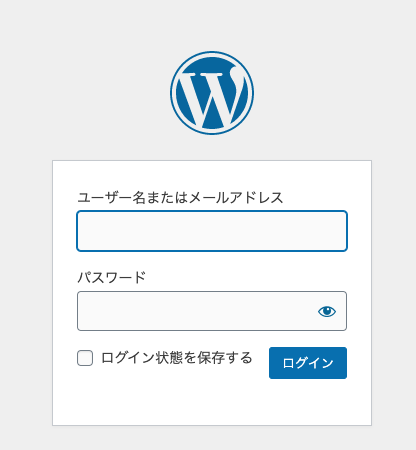
管理者ページURLからサイトの管理ページへログインします。
インストール時に設定したユーザー名、もしくはメールアドレスとパスワードを入力します。
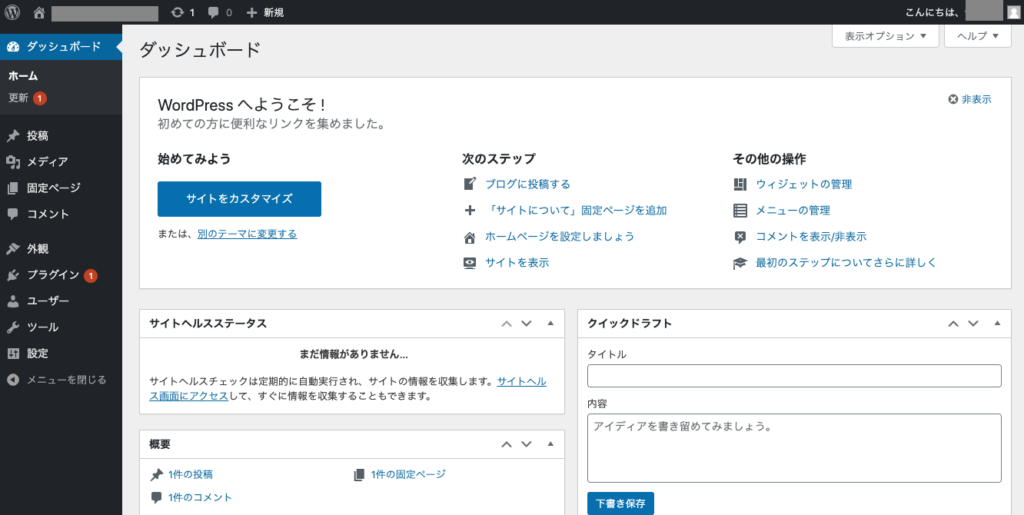
ログインするとWordPressのダッシュボードが開きます。
この画面からWordPressの一切を管理することができます。
最初に入れておきたいプラグイン
ロリポップのWordPress簡単インストールを使うと、いくつかのプラグインが既に入った状態でインストールされます。
WP Multibyte Patch
WP Multibyte Patchは日本語に関する修正をしてくれるプラグインです。
WordPressを日本語設定で使うのなら有効化をおすすめします。
こちらは初期設定でインストールされているので、有効化ですぐに適応されます。
WordPressプラグインは「インストール→有効化」で初めて使用できます。
不要になったプラグインは「無効化」するか「削除」しましょう。
有効化ボタンが表示されていないプラグインは、すでに有効化されているものです。
Site Kit by Google
Googleの公式プラグインで、Google 製品と連携してアクセス解析をより便利にしてくれます。
こちらも初期設定でインストールされています。
SiteGuard WP Plugin
SiteGuard WP Pluginはセキュリティを向上してくれるプラグインです。
初期設定ではインストールされていませんでした。
プラグイン→新規追加ボタンから「SiteGuard WP Plugin」を検索し、今すぐインストール→有効化と設定しましょう。
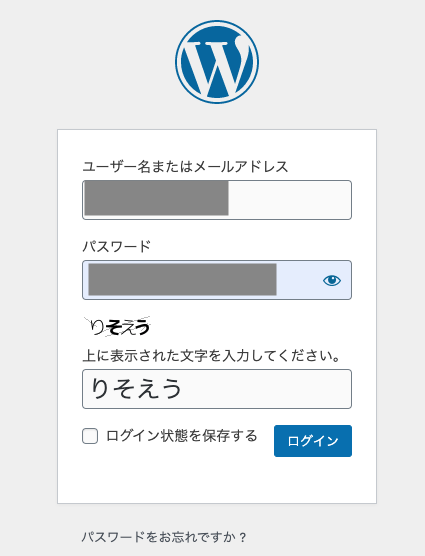
SiteGuard WP Pluginを有効化するとセキュリティ対策を施したログイン画面が新しく作られます。
新しいログインページのURLを忘れないようにブックマークしておきましょう。
最初のログインで使用した管理サイトURLは使用できなくなります。
新しいログイン画面には文字入力が追加されます。
ロリポップ公式サイトはこちら